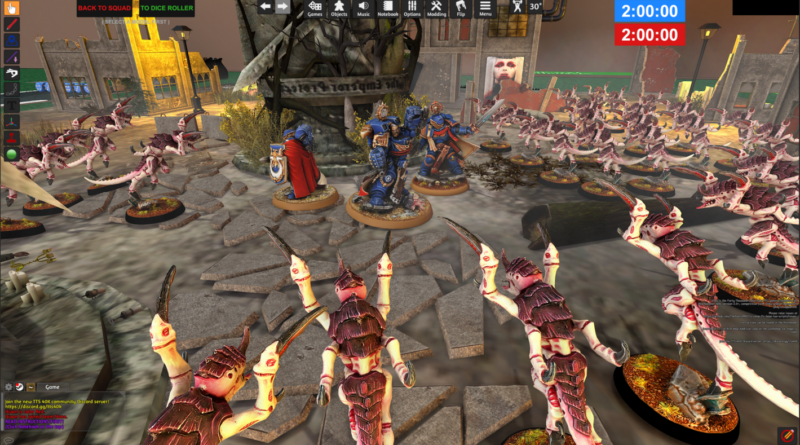
Jak na 40k Tabletop Simulator
Warhammer 40,000 kdykoliv z vašeho pokoje – to je Tabletop Simulator
Tabletop Simulator je počítačová hra a nezávislý fyzikální sandbox, který umožňuje hráčům hrát stolní a deskové hry ve virtuálním prostředí – a díky aktivní komunitě (nejedná se o hru podporovanou společností Games Workshop) je taky prostřednictvím komunitních přídavků unikátní alternativou k fyzickému hraní Warhammer 40,000.
Proč zkusit Warhammer 40,000 v rámci Tabletop Simulátoru?
- můžete si vytvořit jakoukoliv armádu a zkusit její herní styl, aniž byste si ji museli fyzicky půjčovat nebo kupovat
- můžete hrát s protihráčem, se kterým se fyzicky máte problém sejít (např. I z druhé strany světa) nebo nemůžete najít ten správný čas
- můžete hrát na stylizovaných mapách, které byste nikdy u sebe doma nebo v herně nebyli schopni postavit
- můžete hrát z pohodlí domova, aniž byste museli převážet armádu do herny
- můžete s modely prohlédnout v 3D prostředí a inspirovat se k jejich barvení
- můžete konečně zažít ten pocit mít celou armádu ve full paint
Každý si může najít své důvody, proč hrát Warhammer 40,000 online jako doplněk k fyzickému hraní.
V České republice se můžete přidat do komunity hráčů Tabletop Simulátoru Czech Casual Wargaming, kterou je možné oslovit např. prostřednictvím Discordu – https://discord.com/invite/PDfXUXC7v, nebo můžete oslovit nás v rámci brněnské komunity – https://discord.com/invite/F5muHunjR.
Pokud máte zájem o kompetitivní hraní mezinárodně, zkuste třeba Try Hard Wargaming – https://discord.com/invite/4bKY5kxZ .
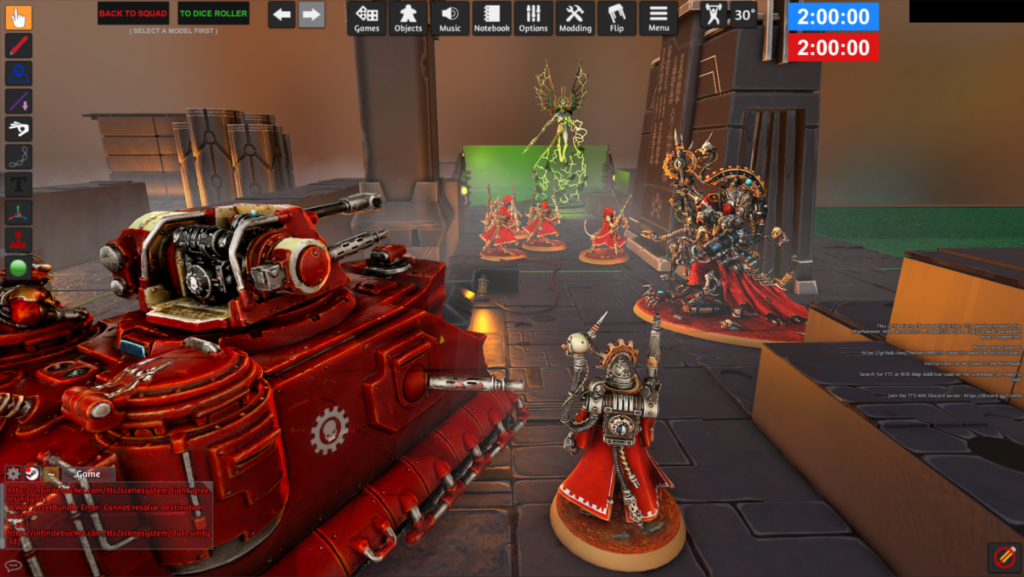
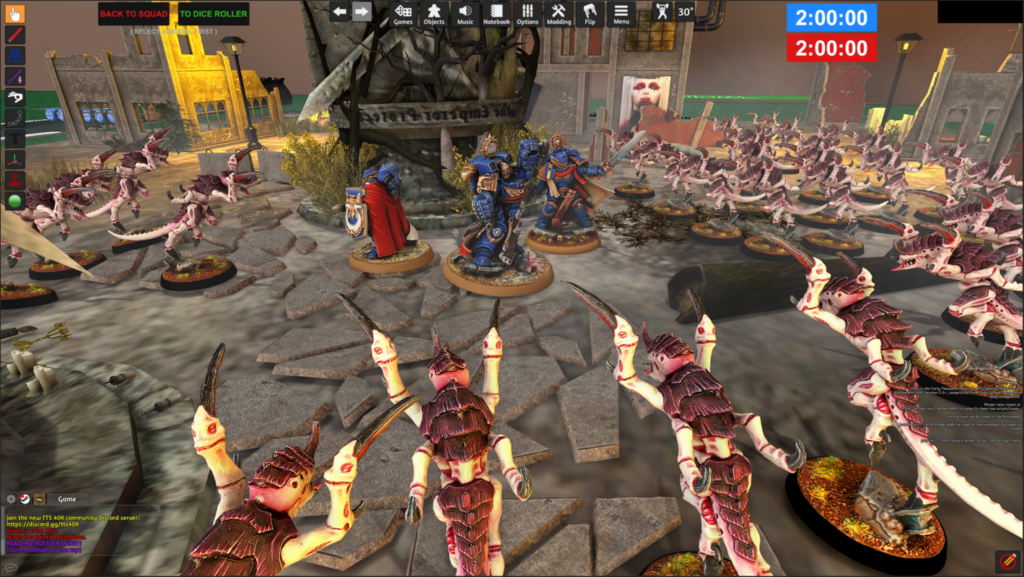
Co budu potřebovat pro hraní Warhammer 40,000 na počítači?
Začít hrát Warhammer 40,000 na počítači může působit na první pohled složitě – díky tomu, že neexistuje jedna modifikace obsahující všechny potřebné komponenty, je potřeba si zajistit jednotlivé komponenty od různých autorů. Vše se však dělá v rámci Steam Workshop knihovny na jedno kliknutí.
Co tedy zajistit:
- Budete potřebovat hernu, kde budete hrát – ve fyzickém světě je to u vás doma nebo ve vaší oblíbené herně (např. BlackOil), v online světě je to vlastní kopie hry Tabletop Simulátor (https://store.steampowered.com/app/286160/Tabletop_Simulator/), účet na herní platformě Steam (https://store.steampowered.com/) a počítač s připojením k internetu
- Budete potřebovat armádu, se kterou budete hrát – k tomu využijete přídavek ForceOrg – virtuální nástroj ve hře pro tvorbu armády (https://steamcommunity.com/sharedfiles/filedetails/?id=3137407072)
- Budete potřebovat stůl, na kterém budete hrát – k tomu budete potřebovat zdarma stažitelný přídavek s názvem FTC Competitive 40k Map Base (nebo alternativní nástroj), který je ke stažení zdarma v rámci Steam Workshop ke hře (https://steamcommunity.com/sharedfiles/filedetails/?id=2716384879)
- Budete potřebovat podložku a terény, které si dáte na stůl – k tomu si můžete vybrat nepřeberné množství zdarma stažitelných přídavků map a terénů, které jsou ke stažení zdarma v rámci Steam Workshop ke hře (např. https://steamcommunity.com/sharedfiles/filedetails/?id=3006486645 nebo https://steamcommunity.com/sharedfiles/filedetails/?id=3424998850)
- Kamaráda, nebo alespoň snesitelného protihráče, který bude mít to samé – pro hladkou komunikaci potřebujete také najít způsob, jak si zavolat (běžným nástrojem je zejm. zdarma dostupná aplikace Discord https://discord.com/)
V této části je uveden podrobný návod, jak jednotlivé výše uvedené části zprovoznit – jakmile si práci s těmito nástroji vyzkoušíte a naučíte se s nimi pracovat, je příprava hry otázkou desítek sekund.
- Tabletop Simulátor
Po stažení aplikace Steam a vytvoření účtu je potřeba si hru koupit. Tabletop Simulator je jednorázová koupě, jejíž cena se pohybuje v řádu eur, zejm. v případě pravidelných slevových akcí.
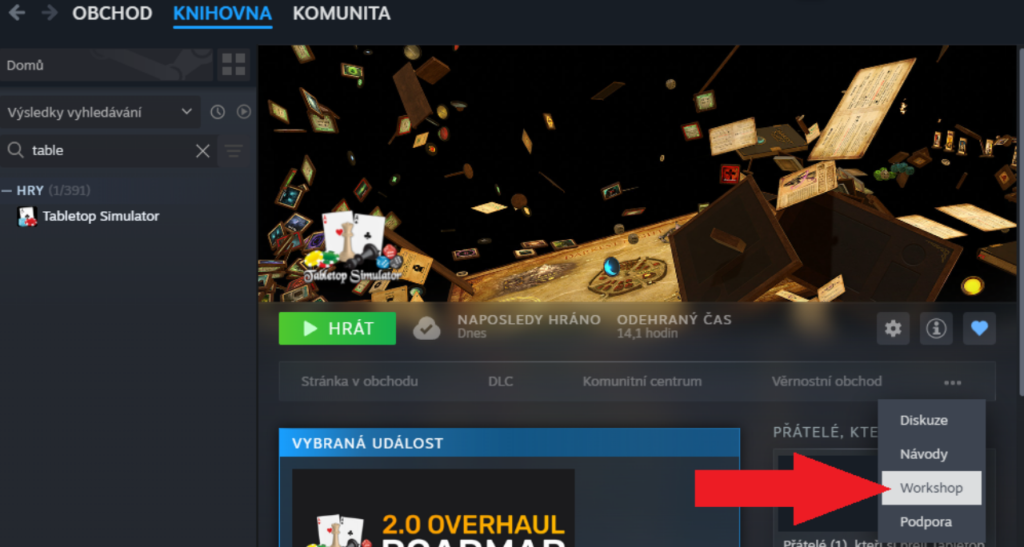
Před spuštěním hry je potřeba navštívit tzv. Steam Workshop, doplňky v tomto návodu uvedené doplňky podle názvu a zvolit zelené tlačítko “Odběr” u potřebných doplňků. Zvolením odběru se doplněk automaticky zpřístupní přímo ve hře.
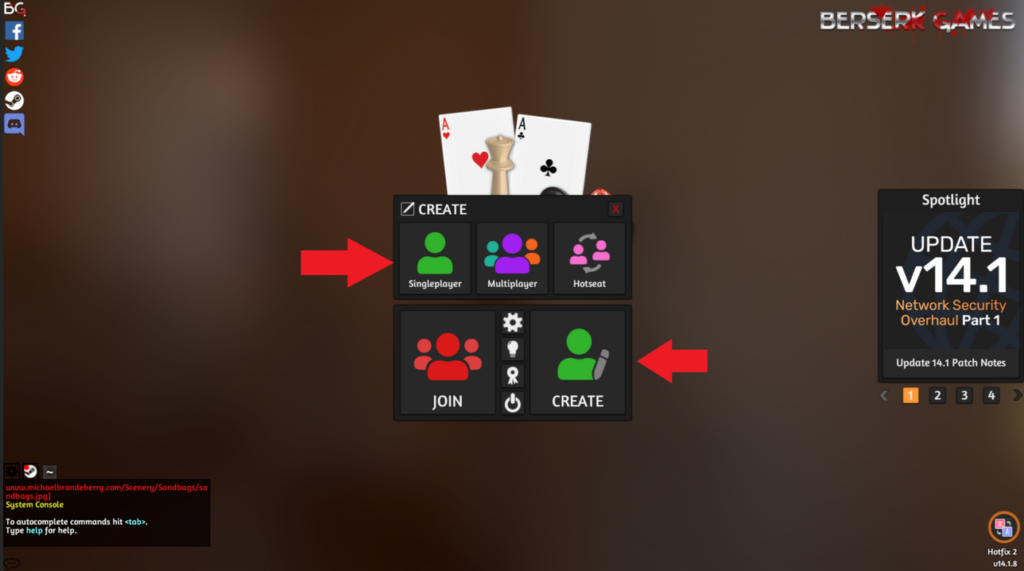
Po zapnutí hry vám hra zpřístupní úvodní obrazovku, na které si musíte vybrat, zda se připojíte do nějaké již vytvořené hry (Join), nebo budete hru vytvářet sami (Create). Pro trénink s Tabletop Simulátorem je dobré zkusit si vytvořit Single player hru, u které vás ve zkoušení nebude nikdo rušit.
- Tvorba armády
Tvorba armády je ideálně tím prvním krokem, který budete dělat. Vždy je také krokem, který zabírá nejvíce času. Tvorba armády v rámci Tabletop Simulátoru není ničím jiným, než nashromážděním potřebných modelů a jejich uložením jako tzv. objektu, který si následně u herního stolu nahrajete.
Pro tvorbu armády existuje více nástrojů, nicméně tím nejkomplexnějším je přídavek ForceOrg (https://steamcommunity.com/sharedfiles/filedetails/?id=3137407072)
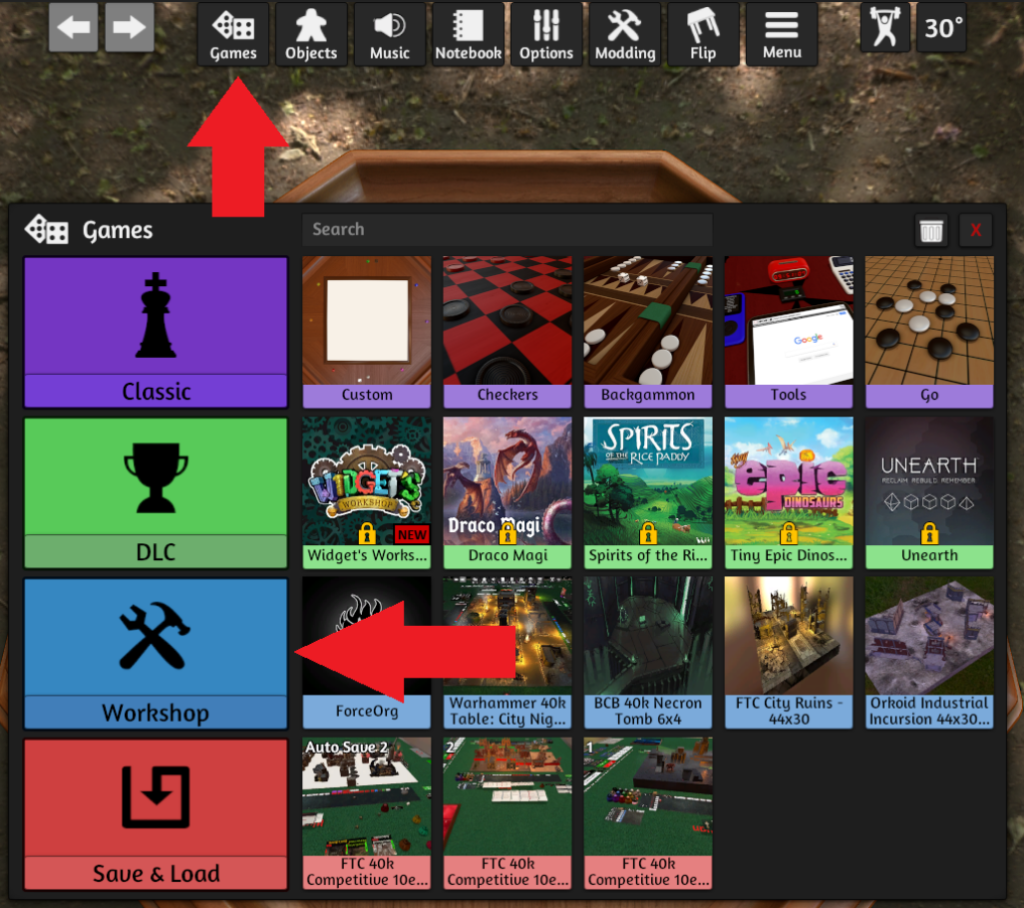
Po zapnutí hry vyberte záložku Games v horním menu a ForceOrg naleznete v sekci Workshop:
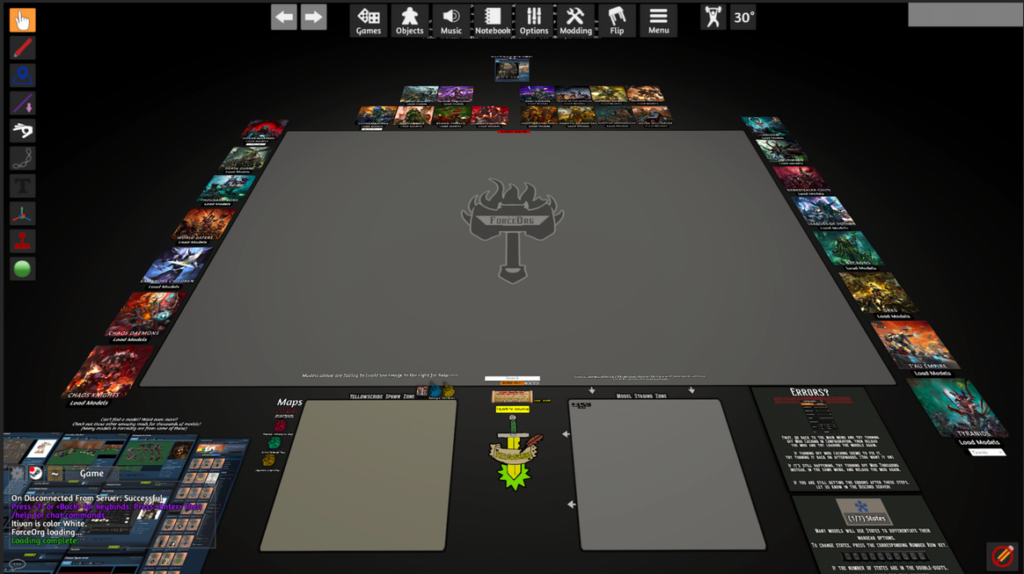
ForceOrg je již součástí herního sandboxu. Tak jako ve hře samotné se i zde:
- pohybujete prostřednictím W, A, S, D nebo prostředním tlačítkem myši
- otáčíte pohled kamery pravým tlačítkem myši
- označujete objekty levým tlačítkem myši
ForceOrg je jako nakupování v tom nejvíce vybaveném Games Workshop obchodě a muzeu zároveň, a to s neomezeným množstvím peněz. Můžete si zde vyvolat modely jakékoliv armády, včetně legend. Modely jsou často i ve více variantách a je proto možné dosáhnout i úrovně WYSIWYG.
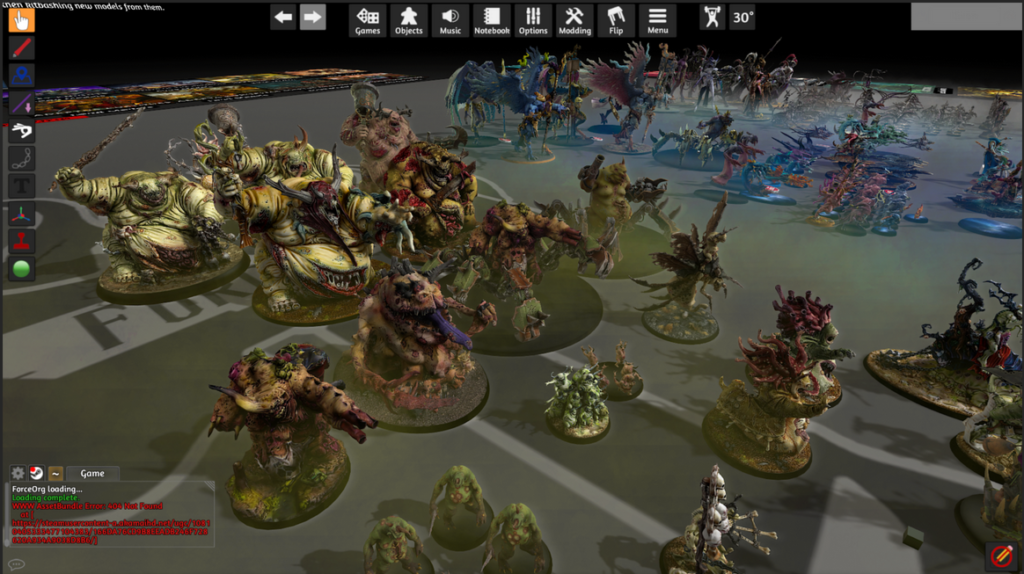
Z těchto modelů si následně sestavíte armádu, jako byste to dělali ve fyzickém světě. Roster si musíte připravit bokem, podle pravidel domluvy s protihráčem a aktuálního bodového balance. Zde už si jen sbíráme modely a připravujeme si je – ideálně v prostoru pojmenovaném “MODEL STAGING ZONE”.
Modely jdou kopírovat klasickým ctrl+c, ctrl+v po jejich označení, proto pokud je na ploše jen jeden model a dané jednotce jich má být více, je potřeba si je takto rozmnožit.
Vedle modelů je zde k dispozici také celá řada dalších nástrojů – zejm. již připravené objekty s mapami (viz dále), popisy stratagemů nebo jednotlivými datasheety.
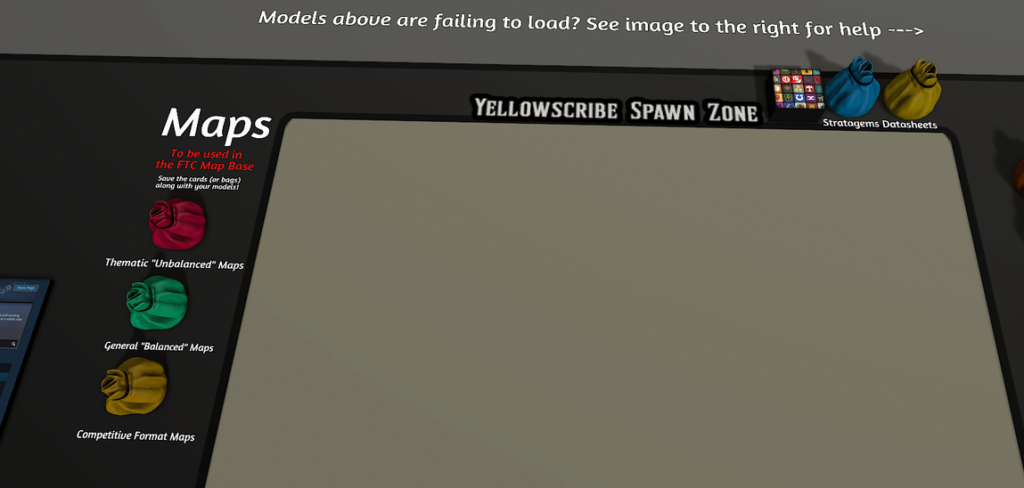
Hrát můžete i bez nich, nicméně jejich použití přímo ve hře dokáže hraní urychlit (např. pro použití Yellowscribe a dalších využijte online návody na Youtube). Pro tento úvodní návod je nebudeme potřebovat. Alternativně k ForceOrg můžete využít také jiné nástroje, např. již připravené balíčky modelů podle Combat Patrol (https://steamcommunity.com/sharedfiles/filedetails/?id=3202112978), případně samostatné balíčky pro jednotlivé armády jako je např. https://steamcommunity.com/sharedfiles/filedetails/?id=3391603565
Pokud máme modely připravené, potřebujeme si je uložit jako tzv. objekt, abychom je byli schopni používat. Všechny modely označíme, klikneme pravým tlačítkem myši a vybereme “Save Object”. Vybereme místo uložení (může být Root Folder) a pojmenujeme je tak, abychom je byli schopni najít.
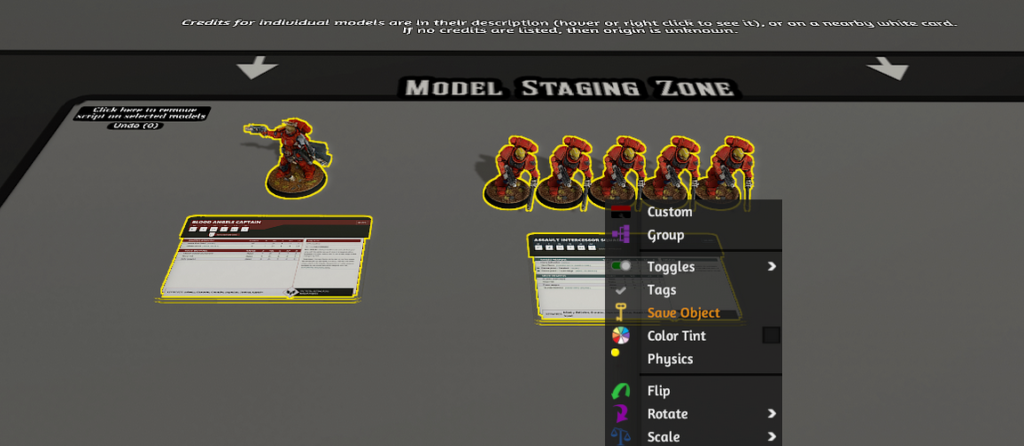
Nyní je máme kdykoliv k dispozici v horním menu v záložce Objects – SAVED OBJECTS.
Tím máme připravené modely pro hru – a můžeme jít chystat stůl.
- FTC Competitive 40k Map Base (https://steamcommunity.com/sharedfiles/filedetails/?id=2716384879)
Tento přídavek do hry přidá speciální virtuální prostředí přizpůsobené přímo pro hraní Warhammer 40,000.
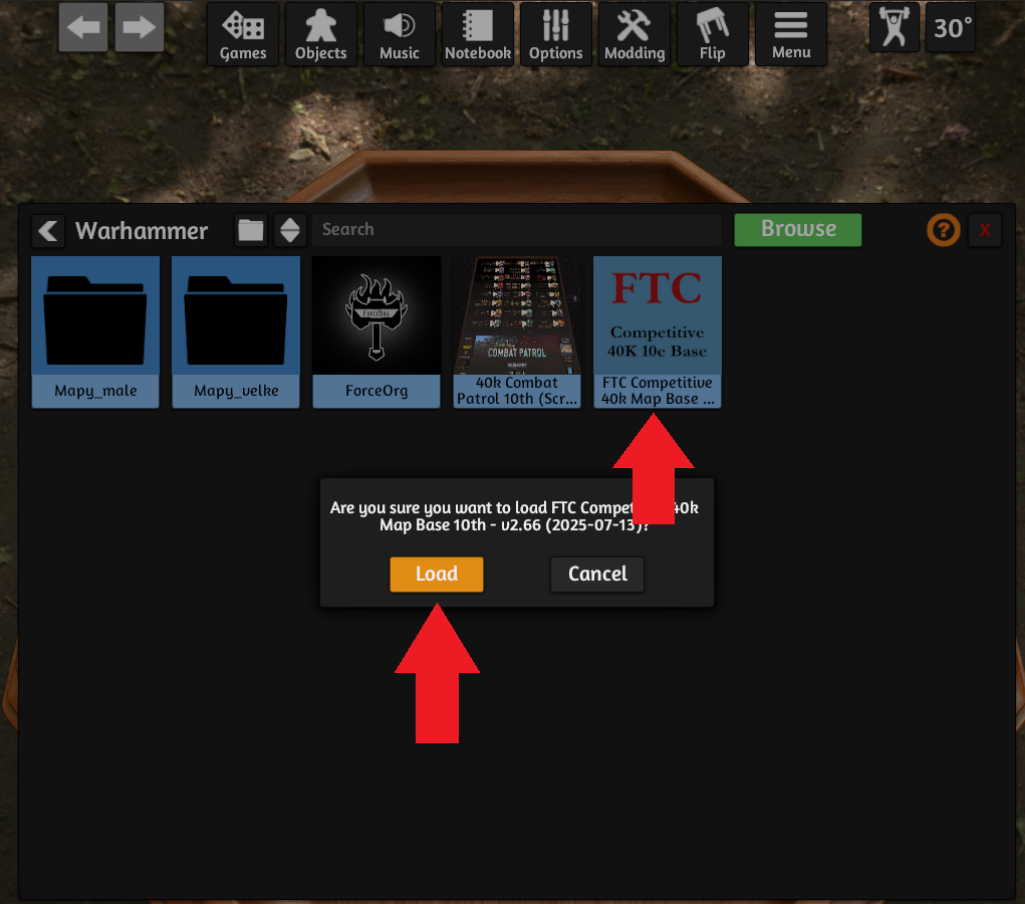
Po zapnutí hry vyberte záložku Games v horním menu a FTC Competitive 40k Map Base naleznete v sekci Workshop:
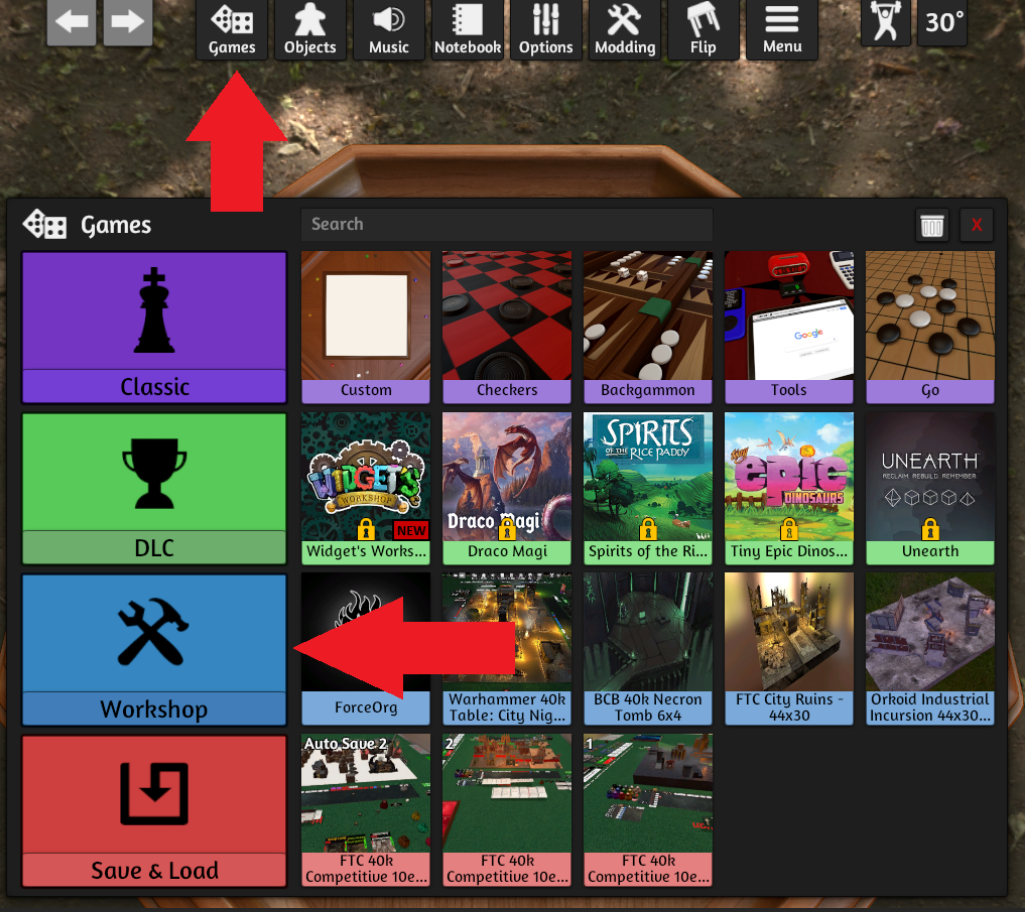
A přídavek nahrajete:
Nyní máte k dispozici celý plně vybavený herní stůl:
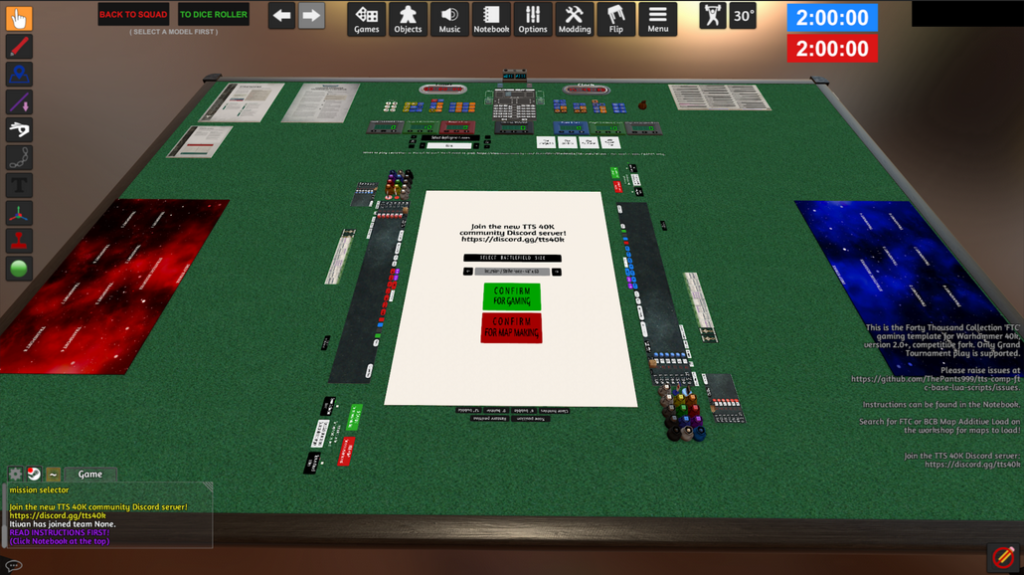
K samotnému ovládání hry se dostaneme ještě níže.
Před začátkem hraní je potřeba vybrat a potvrdit zeleným tlačítkem “Confirm for gaming” rozměry mapy a nahrát mapy a terény. I když doplněk FTC Competitive 40k Map Base sám obsahuje nástroje pro tvorbu mapy, je pro začátek vhodnější nahrát si na stůl již připravenou mapu.
- Nahrání připravené mapy
Pokud máme otevřený přídavek FTC Competitive 40k Map Base a potvrzené rozměry mapy, přes horní menu “Games” vybereme v kolonce “Workshop” vybereme připravené mapy – nyní však ne kliknutím, ale přes tři tečky tlačítka “Options” a zvolíme “Additive Load”. Tím se mapa otevře v rámci FTC Competitive 40k Map Base a ne namísto něj.
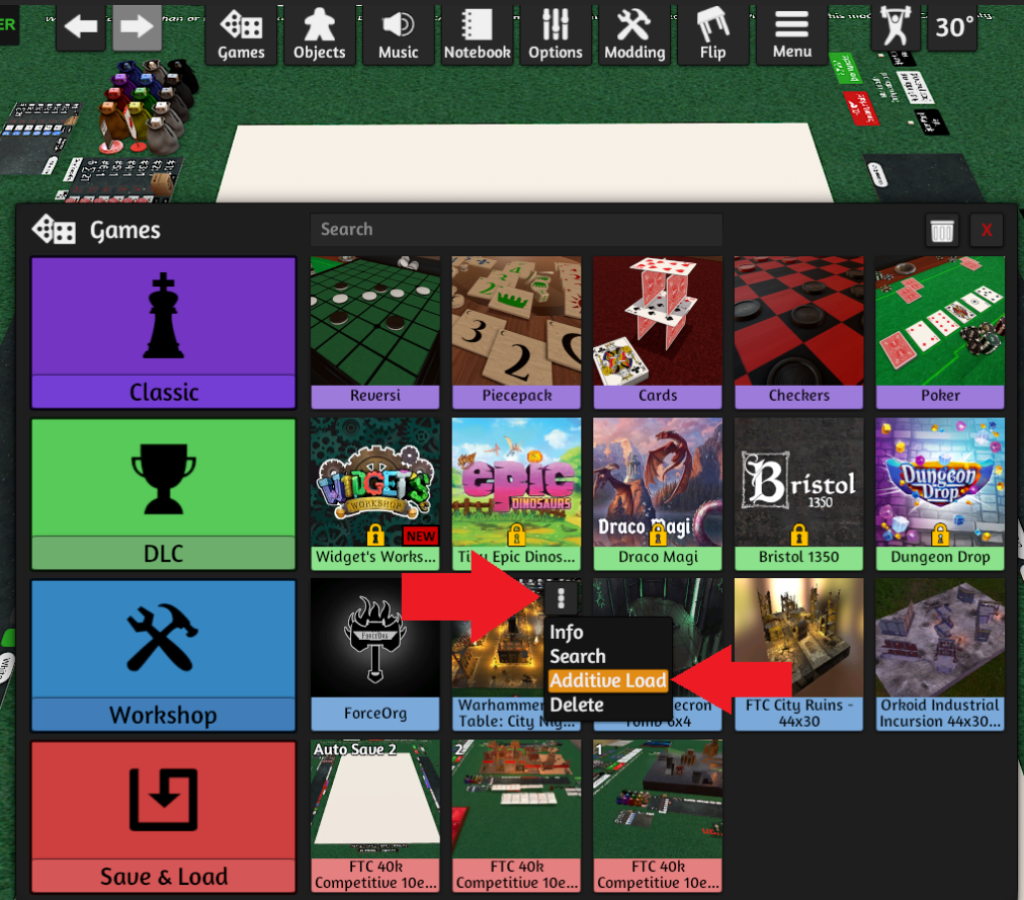
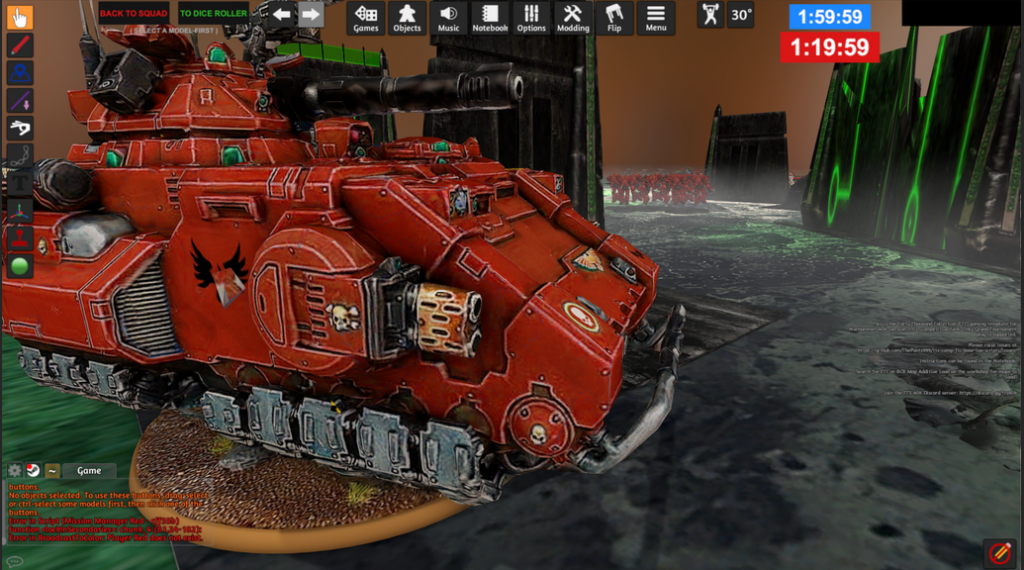
Díky vhodně zvoleným mapám mohou mít hry v Tabletop Simulátoru atmosféru, které nemusí dosáhnout ani skutečné hry u stolu.
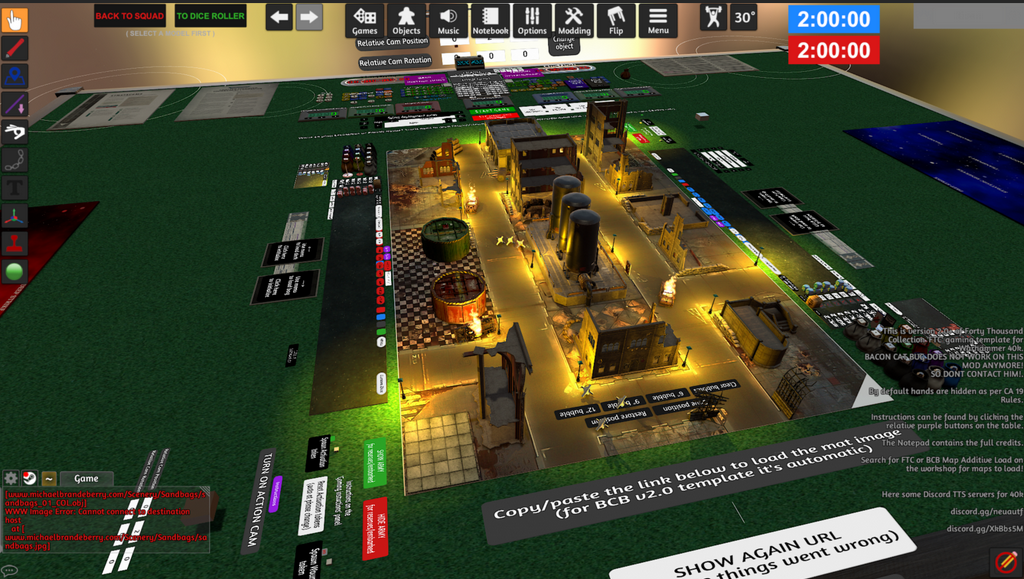
Jediné co nyní zbývá, je nahrát na stůl námi připravenou armádu, kterou jsme si nachystali na začátku tohoto návodu.
Přes záložku Objects – SAVED OBJECTS tedy můžeme nahrát připravenou armádu a umístit ji na naši stranu herního stolu levým kliknutím myši.
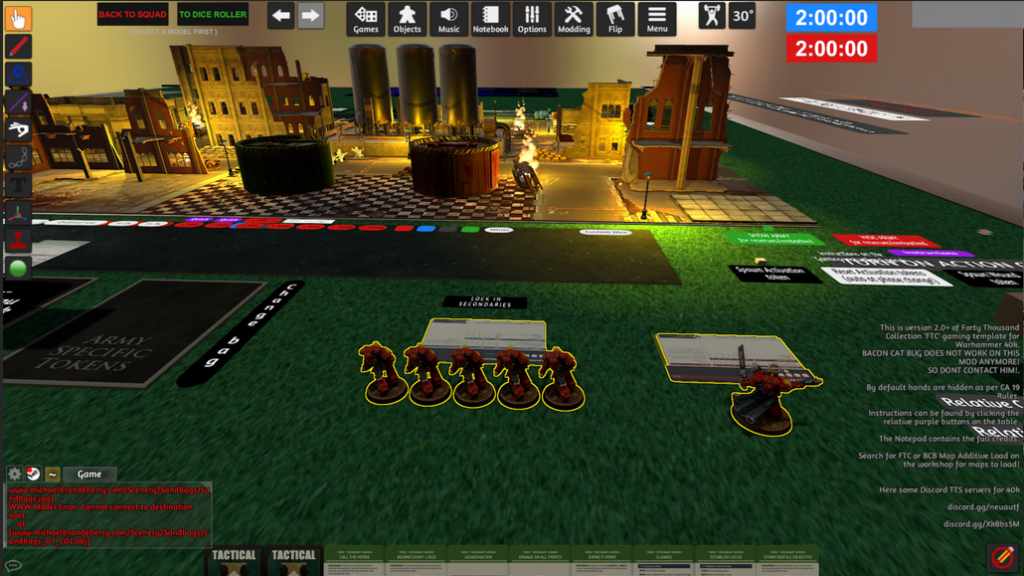
Hra je tímto připravená a můžeme začít. I pokud jste zkušený hráč Warhammer 40,000, zvolte si pro svou první hru v Tabletop Simulátoru menší formát, než je klasických 2000 bodů. Ideálním formátem pro první hru je Combat Patrola, nebo na hra 700, 1000 nebo maximálně 1250 bodů. Nebo si připravte podstatně více času.
Jak hru hrát?
Pro hraní hry potřebujete jako v klasické hře celou řadu údajů – jaký je deployment, jaká je primární mise, jaké jsou sekundární mise, jaké je kolo atd. To vše je součástí stolu a naleznete to zde:
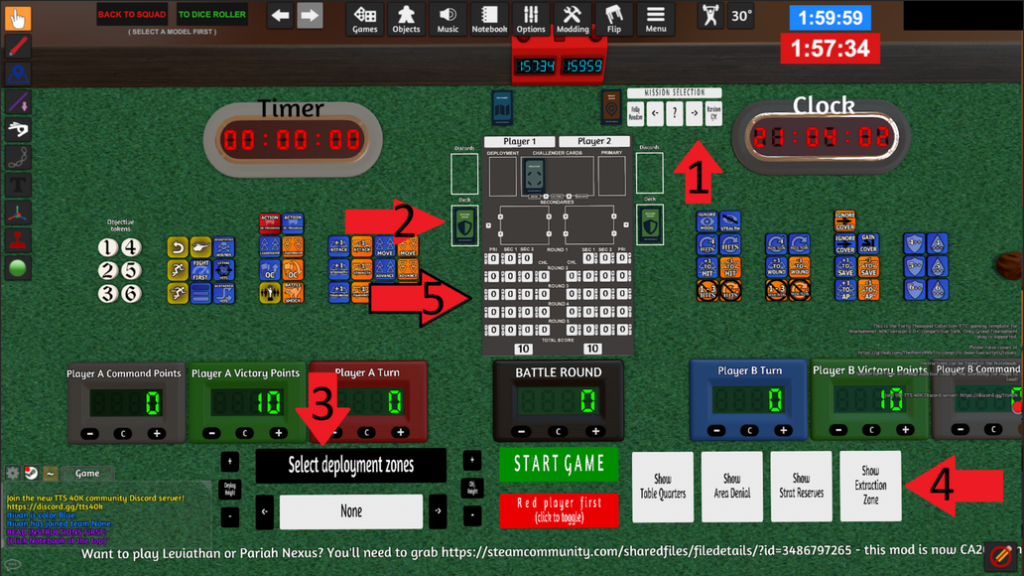
1) Výběr primární mise
2) Výběr sekundární mise
3) Zobrazení zvoleného deploymentu (také s ovládáním výškového umístění hranice deploymentu a objective markeru)
4) Zobrazení dalších pomocných čar (např. čtvrtin stolu nebo area denial sekundárních misí)
5) Počítadlo získaných bodů a kola
Na stejném místě naleznete také spoustu tokenů, hodiny apod.
Unikátním a velmi mocným nástrojem je prostor pro hody kostkou:
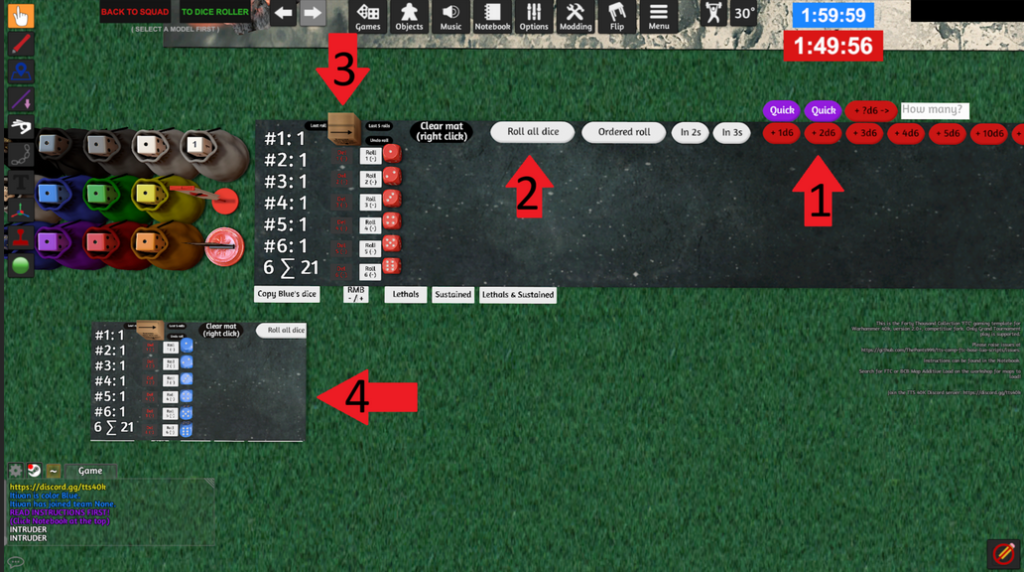
1) Zobrazí požadovaný počet kostek
2) Hodí kostky v prostoru pro hody kostkou a automaticky vygeneruje výsledek
3) Požadovaný počet kostek k hodu můžete také ručně hodit do automatu na hody
4) Plocha zároveň zobrazuje plochu soupeře, abyste mohli jeho hody sledovat ze své strany stolu
Pro jednoduché ovládání hry samotné je potřeba znát dva základní nástroje:
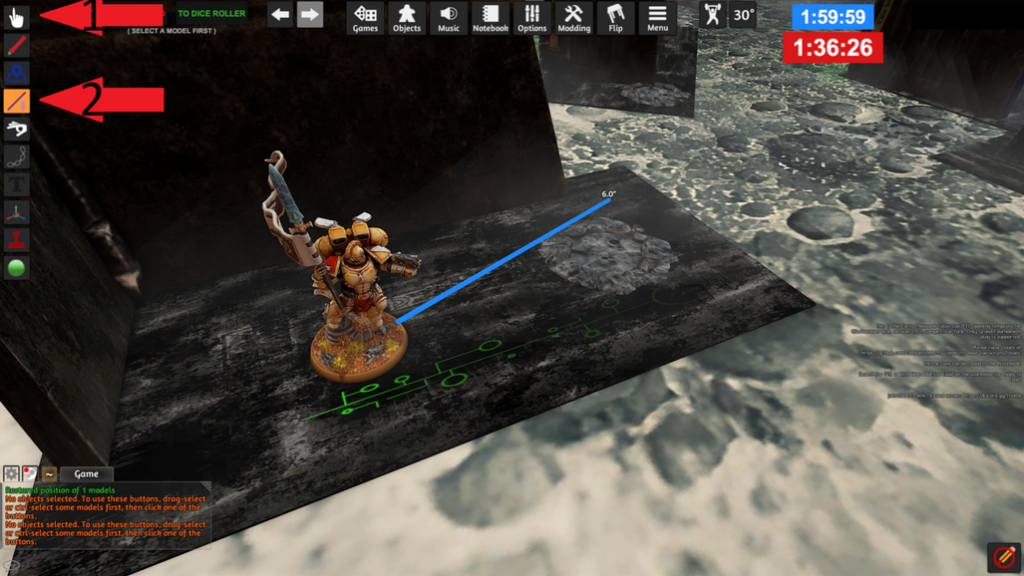
1) Grab – výchozí nastavení kurzoru, umožňuje uchopit jednotky, označit jednotky,…
2) Line – umožňuje levým klikem myši a táhnutím rýsovat dočasnou přímku, která slouží jako metr (např. pro měření dostřelu zbraní, indikaci cílového místa dosahu jednotky apod.), případně pouhým kliknutím na mapu upozorní protihráče na určité místo (tzv. ping)
Základem správného pohybu jednotky po mapě jsou následující nastavení:
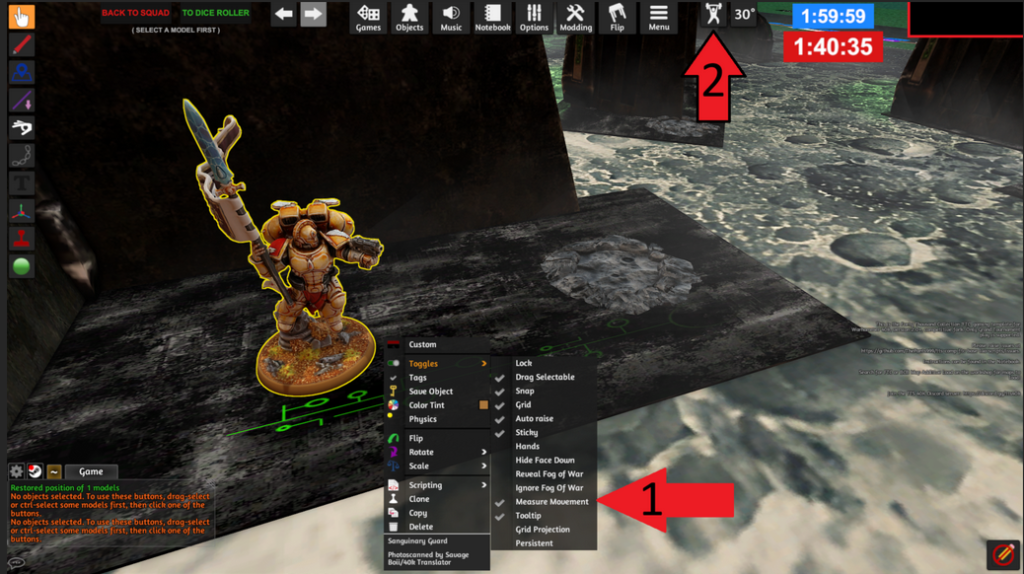
1) Zapnutí Measure Movement u všech jednotek (ideálně najednou, označením všech a nastavením přes pravé tlačítko myši – Toggles – Measure Movement)
2) Nastavení Lift Height na co nejnižší (jednotky bude jednodušší umístit do budovy)
Na hraně herního plánu naleznete také další užitečné nástroje – pro přesné navrácení pohybu jednotky a pro zobrazení aury kolem jednotky.
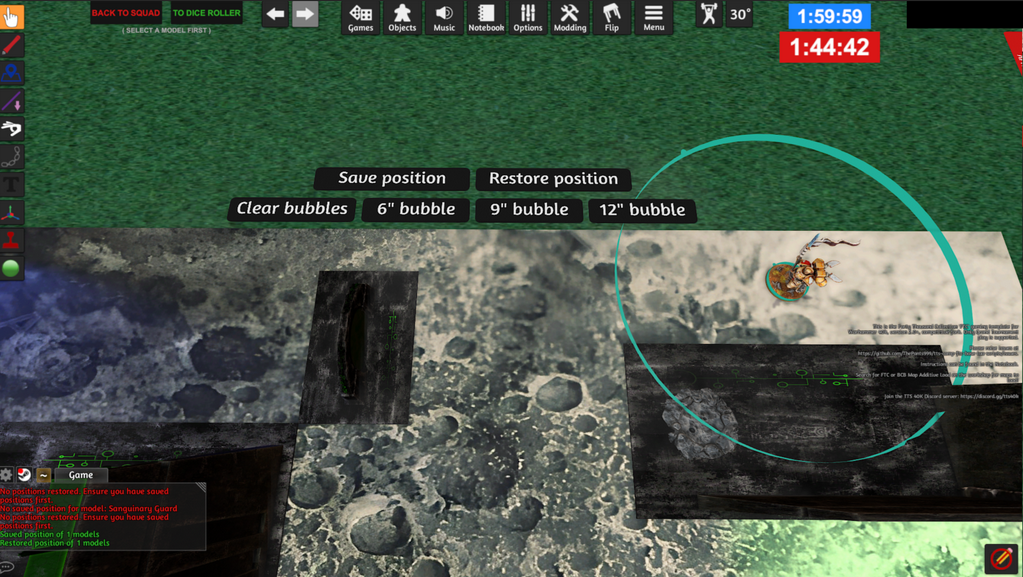
V tomto případě musíte jednotku nejdříve označit ctrl + levé tlačítko myši a s takto označenou jednotkou můžete:
- Uložit její aktuální pozici (Save position) a následně se přesně vrátit (Restore position)
- Zobrazit 6, 9 nebo 12palcovou auru kolem jednotky
Užitečnou pomůckou je také spodní okraj obrazovky, resp. oblast “karet v ruce”, která je na vaší straně herní plochy pod prostorem pro hody kostkou
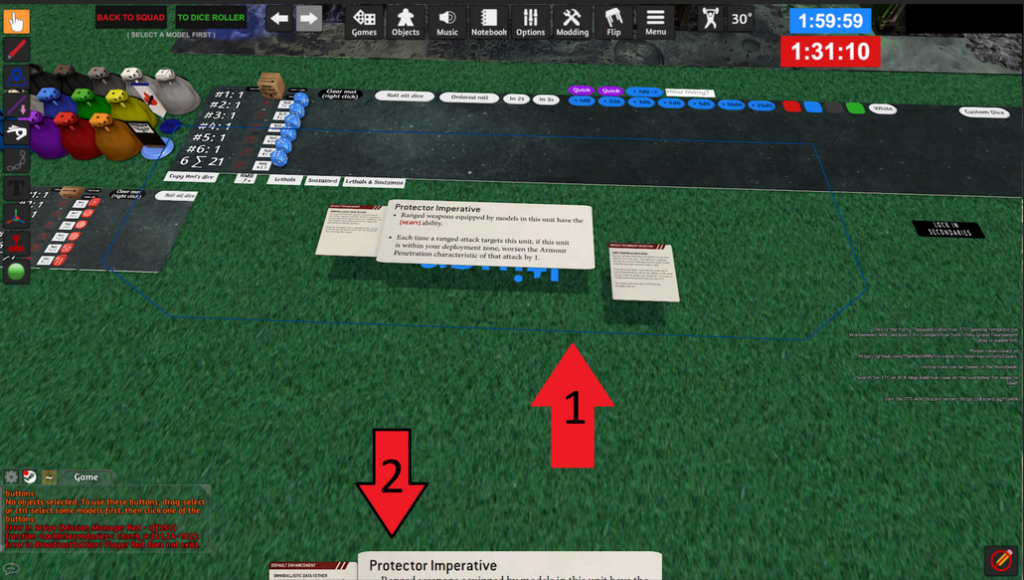
1) Oblast “karet v ruce” – ve výchozím nastavení jsou zde popisky fixních sekundárních misí, nicméně ty lze smazat (označit + delete) a do oblasti umístit jiné karty – např. datasheety vašich jednotek, pokud jste si je uložili při sestavování armády
2) Spodní okraj obrazovky – karty uložené v oblasti “karet v ruce” je vám vždy k dispozici
Užitečnou klávesovou zkratkou je ALT při označení karty (nebo i jednotky) – karta se podstatně zvětší a je čitelná na obrazovce
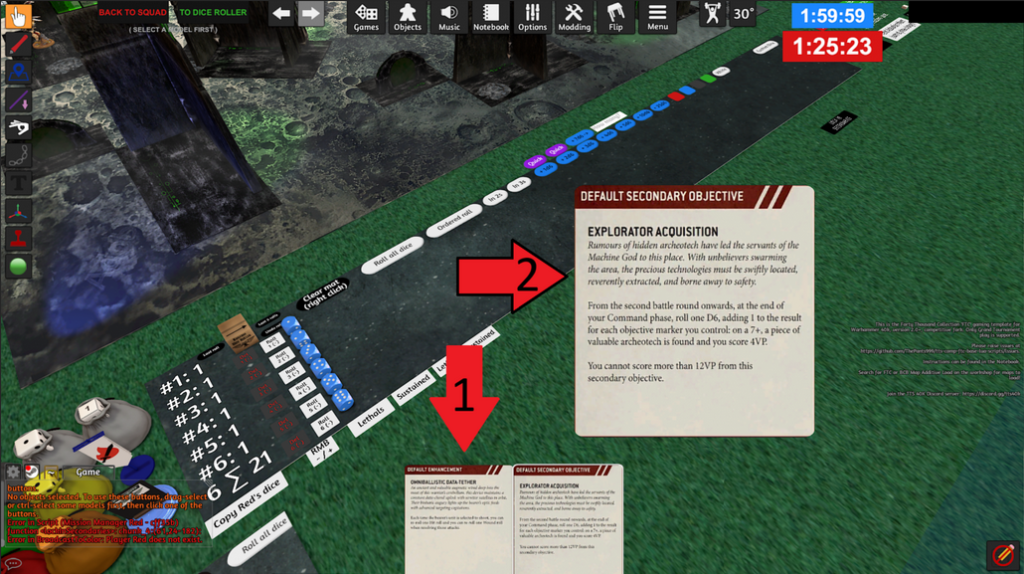
1) Výchozí velikost karet (nečitelná)
2) Zvětšená velikost karet po stisknutí klávesové zkratky ALT (čitelná)
V případě, že označíte určitou jednotku a označenou ji držíte přes levé tlačítko myši, můžete pomocí kláves 1,2,3,4,… měnit její přednastavenou formaci. Pomocí kláves Q a E můžete takto jednotku otáčet (tj. pivotovat)
Dalším z užitečných nástrojů je také využití numerické klávesnice (NumPad), nicméně plného využití lze dosáhnout až s nástrojem Yellowscribe:
Num+1 – zobrazení informací o jednotce
Num+2 – odebrání životů jednotce
Num+3 – navrácení životů jednotce
Num+4 – zvětšení aury kolem modelu
Num+5 – zmenšení aury kolem modelu
Num+6 a Num+7 – cirkulace změny tvaru aury kolem modelu (zmáčkněte opakovaně)
Num+8 – změna tvaru aury kolem modelu
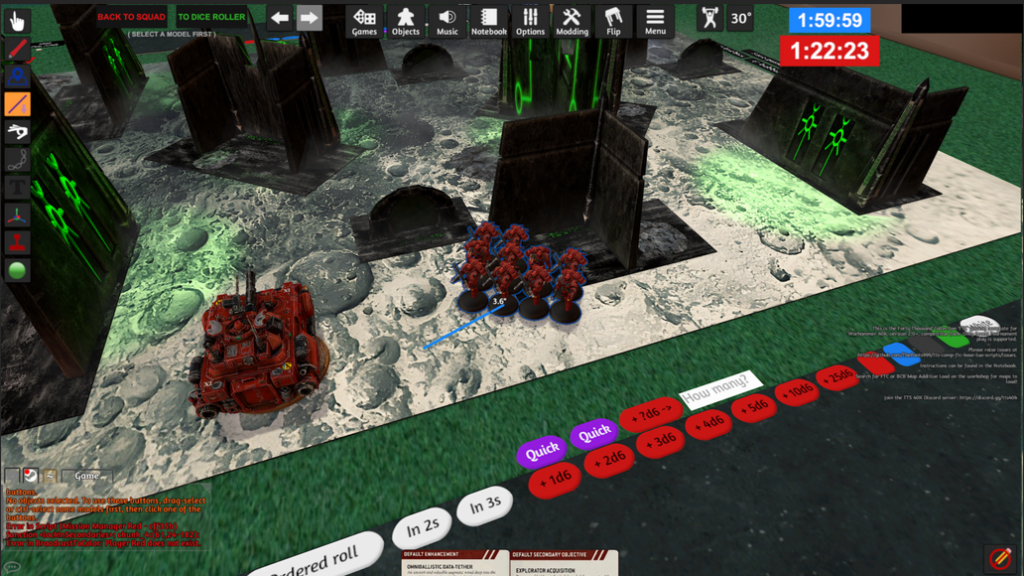
Ve hře neexistuje vhodný nástroj na určení line-of-sight, je proto potřeba být kreativní a hledat správné úhly, případně se dohodnout se soupeřem.
Další zdroje: